Instal·lació
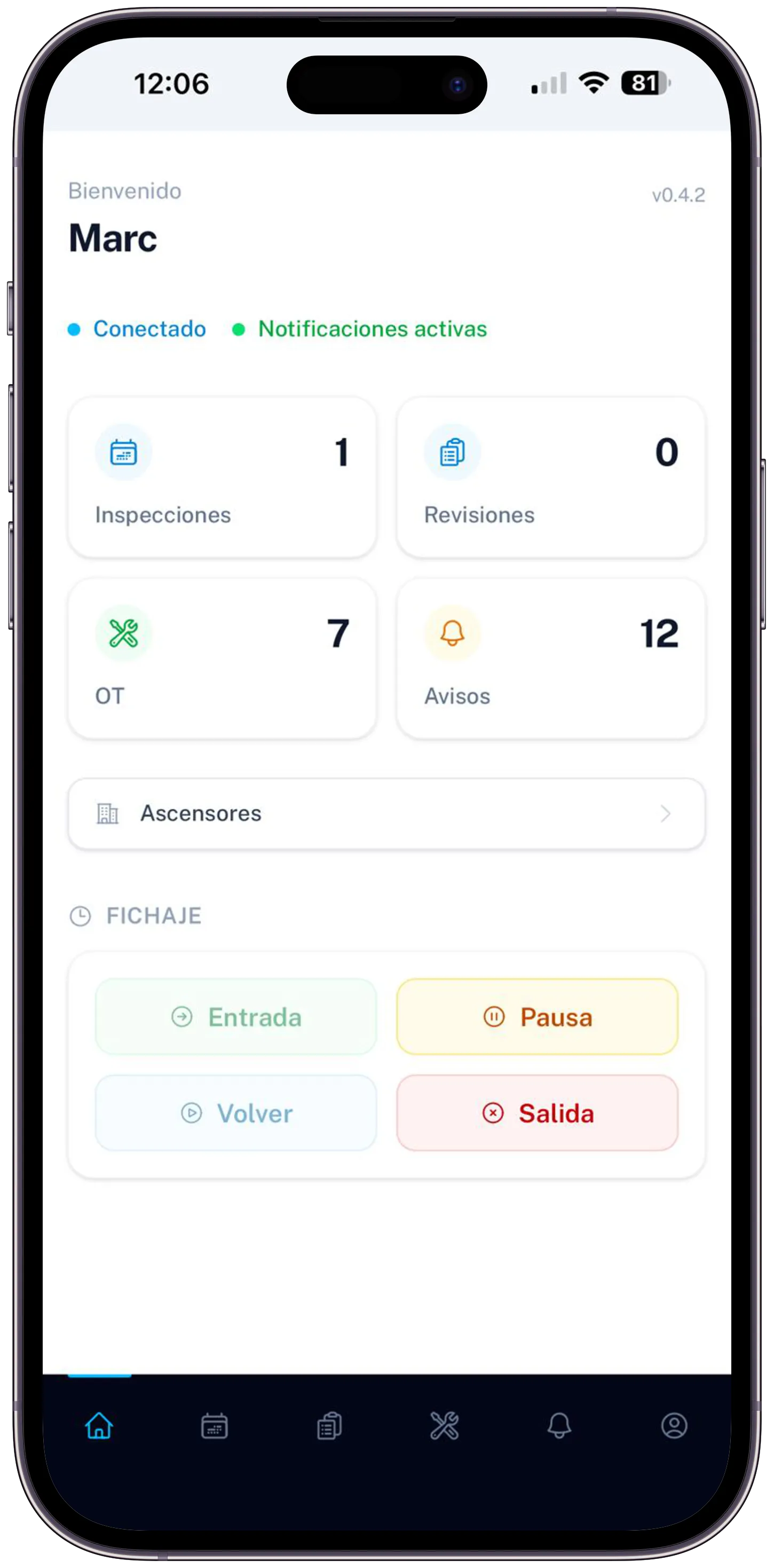
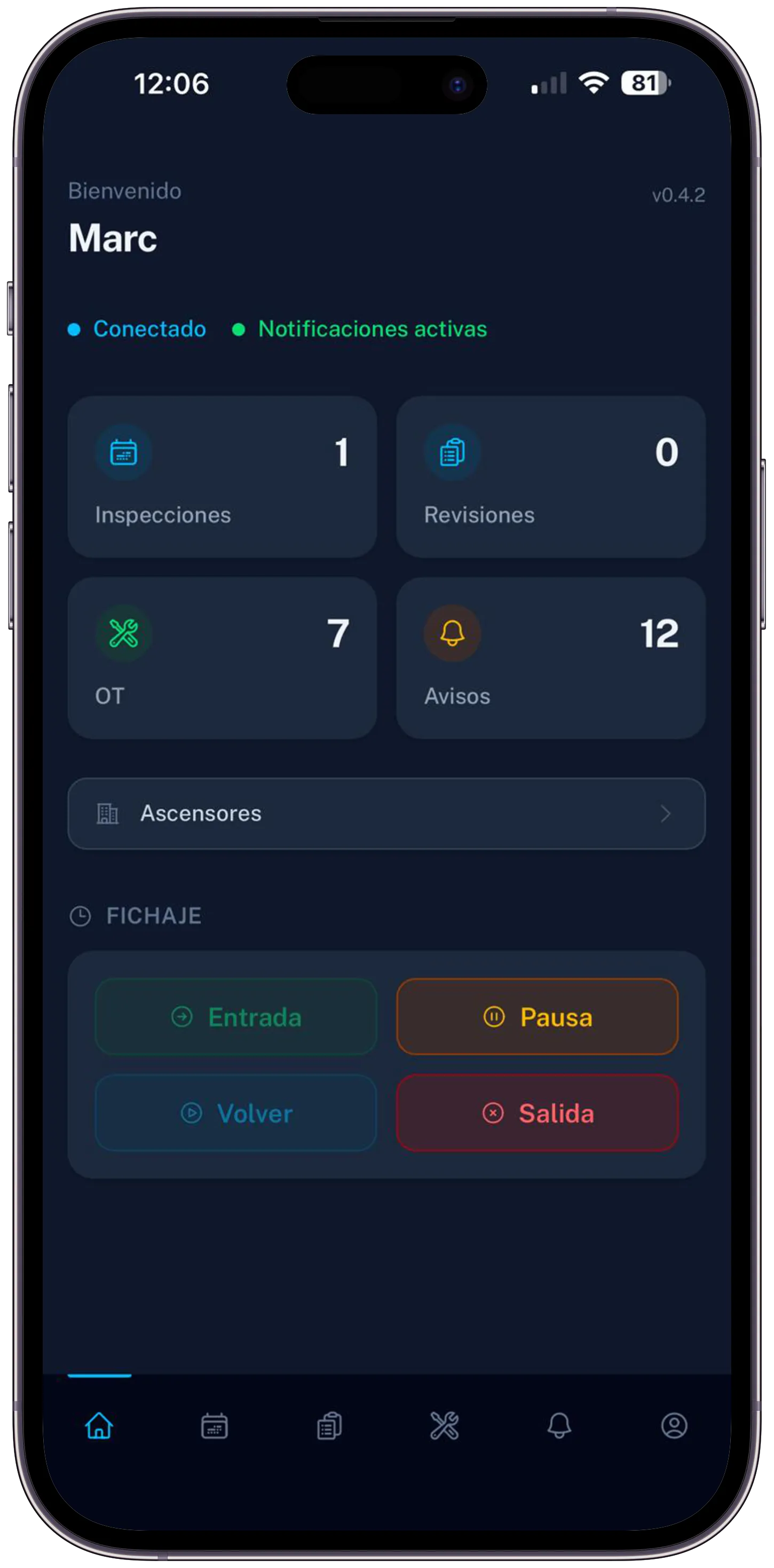
Instal·la Verilift al teu mòbil.
Verilift és una Progressive Web App (PWA): funciona com una app nativa, però s’instal·la des del navegador, sense passar per l’App Store ni per Google Play. Ocupa molt poc espai i sempre tens la versió més recent.

Accés directe
Escaneja el QR per obrir l’app
Apunta la càmera del mòbil al codi per anar directament a mobile.verilift.app i seguir des d’allà les instruccions d’instal·lació.
Android
Android amb Chrome
Compatible amb Chrome, Edge i qualsevol navegador basat en Chromium.
Obre l’app a Chrome
Entra a https://mobile.verilift.app/ des de Chrome al teu Android. Assegura’t de fer servir Chrome (la icona de colors) i no un altre navegador.
Toca el bàner d’instal·lació
Chrome mostrarà a la part inferior un bàner amb el missatge «Afegeix Verilift a la pantalla d’inici». Toca’l.
No apareix el bàner?
Toca la icona dels tres punts (⋮) a la cantonada superior dreta de Chrome i tria «Afegeix a la pantalla d’inici» o «Instal·la l’aplicació».
Confirma la instal·lació
Apareixerà un diàleg de confirmació. Toca «Instal·la» o «Afegeix». La icona de Verilift s’afegirà a la pantalla d’inici.
Obre l’app instal·lada
A partir d’ara l’obres com qualsevol altra app: busca la icona a la pantalla d’inici o al calaix d’aplicacions i toca-la.
Permisos de l’app
La primera vegada que l’obris, accepta els permisos que et demani perquè funcioni amb normalitat.
iPhone i iPad
iPhone i iPad amb Safari
A iOS la instal·lació de PWA només funciona des de Safari. Els altres navegadors no permeten aquest pas.
Important: a l’iPhone i l’iPad fes servir Safari (la icona de la brúixola blava). Si fas servir Chrome, Firefox o un altre navegador d’iOS, l’opció d’afegir a la pantalla d’inici no estarà disponible.
Obre Safari
Obre Safari al teu iPhone o iPad. Per a aquest pas no serveixen Chrome, Firefox ni cap altre navegador.
Entra a mobile.verilift.app
Escriu l’adreça https://mobile.verilift.app/ a la barra de Safari i carrega la pàgina. Inicia la sessió si encara no ho has fet.
Toca el botó Comparteix
Toca la icona de Comparteix, la caixa amb una fletxa cap amunt, a la barra inferior de Safari.
Tria «Afegeix a la pantalla d’inici»
Desplaça’t pel menú i toca «Afegeix a la pantalla d’inici» (un quadrat amb un +). Potser hauràs de lliscar el dit cap avall per veure-ho.
Confirma el nom
Apareixerà una pantalla amb el nom Verilift i una previsualització de la icona. Pots canviar el nom. Toca «Afegeix» a la cantonada superior dreta.
Obre-la des de l’inici
La icona de Verilift apareixerà a la pantalla d’inici. Obre-la com qualsevol app: s’obre a pantalla completa, sense la barra de Safari.
Preguntes freqüents
Dubtes habituals sobre la instal·lació
Tens cap altre dubte? Escriu-nos i et respondrà algú de l’equip.
01Cal instal·lar-la per fer-la servir?
No. Pots fer servir Verilift directament des del navegador sense instal·lar res. La instal·lació és opcional, però fa l’accés més ràpid i còmode: l’app s’obre a pantalla completa i tens un accés directe a la pantalla d’inici.
02Ocupa gaire espai al mòbil?
Molt poc. Una PWA només desa els recursos necessaris per funcionar sense connexió (la memòria cau de la interfície). No descarrega paquets grans com faria una app nativa.
03S’actualitza sola?
Sí. A diferència d’una app de botiga, la PWA s’actualitza cada vegada que publiquem una versió nova. No has de fer res: la propera vegada que l’obris ja tindràs la més recent.
04Per què a l’iPhone no la puc instal·lar des de Chrome?
Apple obliga tots els navegadors d’iOS a fer servir el motor WebKit, i només Safari té permís per afegir una PWA a la pantalla d’inici. Chrome, Firefox i Edge a iOS no tenen aquesta opció.
05La puc desinstal·lar com qualsevol altra app?
Sí. A Android, mantén premuda la icona i tria «Desinstal·la» o «Elimina». A iOS, mantén premuda la icona i toca «Elimina l’app». En tots dos casos només s’esborren l’accés directe i la memòria cau; el teu compte i les teves dades continuen al núvol.
06Funciona sense connexió a internet?
Sí. La interfície i la informació ja carregada estan disponibles sense connexió. Les revisions, els parts, les fotos i les signatures que registris es desen al mòbil i se sincronitzen soles quan torna la connexió.
Necessites ajuda?
Si alguna cosa no surt, escriu-nos.
T’ajudem a posar en marxa l’app en qualsevol dispositiu.