Instalación
Instala Verilift en tu móvil.
Verilift es una Progressive Web App (PWA): funciona como una app nativa, pero se instala desde el navegador, sin pasar por la App Store ni por Google Play. Ocupa muy poco espacio y siempre tienes la versión más reciente.

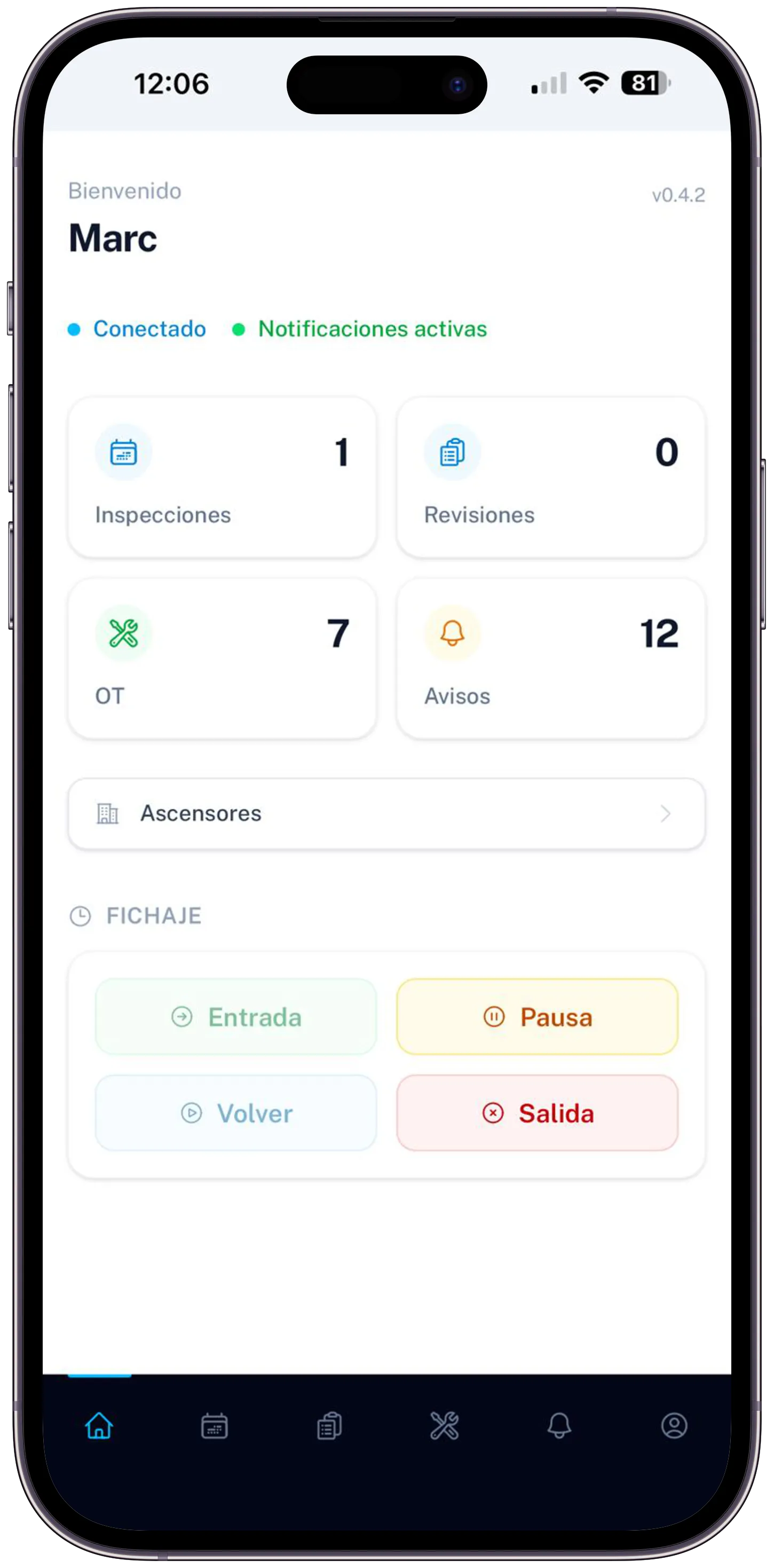
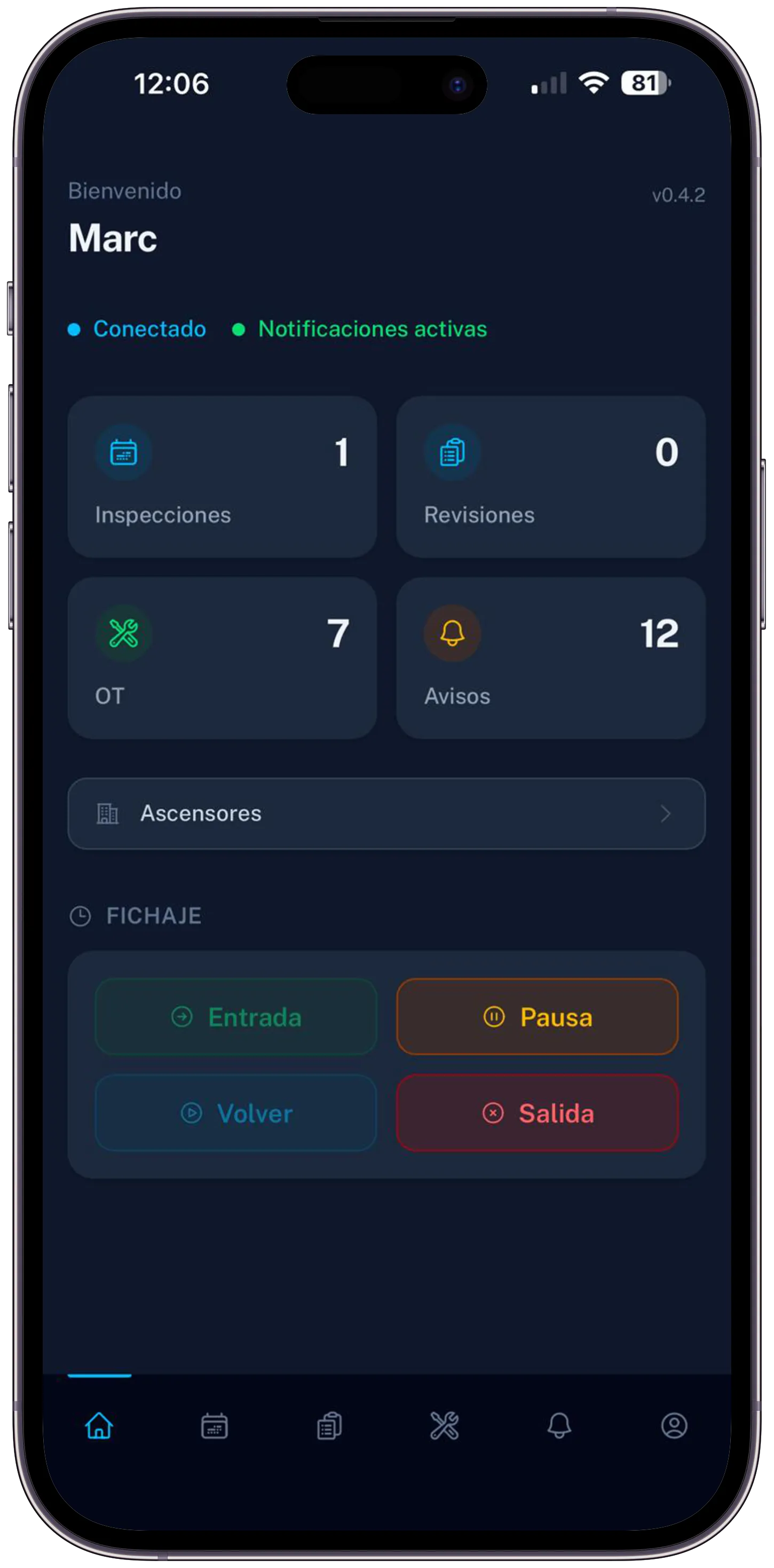
Acceso directo
Escanea el QR para abrir la app
Apunta la cámara de tu móvil al código para ir directamente a mobile.verilift.app y seguir desde allí las instrucciones de instalación.
Android
Android con Chrome
Compatible con Chrome, Edge y cualquier navegador basado en Chromium.
Abre la app en Chrome
Accede a https://mobile.verilift.app/ desde Chrome en tu Android. Asegúrate de usar Chrome (el icono de colores) y no otro navegador.
Pulsa el banner de instalación
Chrome mostrará en la parte inferior un banner con el mensaje «Añadir Verilift a la pantalla de inicio». Púlsalo.
¿No aparece el banner?
Toca el icono de los tres puntos (⋮) en la esquina superior derecha de Chrome y elige «Añadir a pantalla de inicio» o «Instalar app».
Confirma la instalación
Aparecerá un diálogo de confirmación. Pulsa «Instalar» o «Añadir». El icono de Verilift se añadirá a tu pantalla de inicio.
Abre la app instalada
Desde ahora la abres como cualquier otra app: busca el icono en la pantalla de inicio o en el cajón de apps y tócalo.
Permisos de la app
La primera vez que la abras, acepta los permisos que te pida para que funcione con normalidad.
iPhone y iPad
iPhone y iPad con Safari
En iOS la instalación de PWAs solo funciona desde Safari. Otros navegadores no permiten este paso.
Importante: en iPhone e iPad usa Safari (el icono de la brújula azul). Si usas Chrome, Firefox u otro navegador de iOS, la opción de añadir a la pantalla de inicio no estará disponible.
Abre Safari
Abre Safari en tu iPhone o iPad. Para este paso no vale Chrome, Firefox ni ningún otro navegador.
Entra en mobile.verilift.app
Escribe la dirección https://mobile.verilift.app/ en la barra de Safari y carga la página. Inicia sesión si aún no lo has hecho.
Pulsa el botón Compartir
Toca el icono de Compartir, la caja con una flecha hacia arriba, situado en la barra inferior de Safari.
Elige «Añadir a pantalla de inicio»
Desplázate por el menú y toca «Añadir a pantalla de inicio» (un cuadrado con un +). Puede que tengas que bajar con el dedo para verlo.
Confirma el nombre
Aparecerá una pantalla con el nombre Verilift y una vista previa del icono. Puedes cambiar el nombre. Pulsa «Añadir» en la esquina superior derecha.
Ábrela desde el inicio
El icono de Verilift aparecerá en tu pantalla de inicio. Ábrelo como cualquier app: se lanza a pantalla completa, sin la barra de Safari.
Preguntas frecuentes
Dudas habituales sobre la instalación
¿Tienes otra duda? Escríbenos y te contesta alguien del equipo.
01¿Es necesario instalarla para usarla?
No. Puedes usar Verilift directamente desde el navegador sin instalar nada. La instalación es opcional, pero hace el acceso más rápido y cómodo: la app se abre en pantalla completa y tienes un acceso directo en la pantalla de inicio.
02¿Ocupa mucho espacio en el móvil?
Muy poco. Una PWA solo guarda los recursos necesarios para funcionar sin conexión (la caché de la interfaz). No descarga grandes paquetes como haría una app nativa.
03¿Se actualiza sola?
Sí. A diferencia de una app de tienda, la PWA se actualiza cada vez que publicamos una versión nueva. No tienes que hacer nada: la próxima vez que la abras ya tendrás la más reciente.
04¿Por qué en iPhone no puedo instalarla desde Chrome?
Apple obliga a todos los navegadores en iOS a usar el motor WebKit, y solo Safari tiene permiso para añadir una PWA a la pantalla de inicio. Chrome, Firefox y Edge en iOS no tienen esa opción.
05¿Puedo desinstalarla como cualquier otra app?
Sí. En Android, mantén pulsado el icono y elige «Desinstalar» o «Eliminar». En iOS, mantén pulsado el icono y toca «Eliminar app». En ambos casos solo se borra el acceso directo y la caché; tu cuenta y tus datos siguen en la nube.
06¿Funciona sin conexión a internet?
Sí. La interfaz y la información ya cargada están disponibles sin conexión. Las revisiones, partes, fotos y firmas que registres se guardan en el móvil y se sincronizan solos cuando vuelve la conexión.
¿Necesitas ayuda?
Si algo no sale, escríbenos.
Te ayudamos a poner en marcha la app en cualquier dispositivo.